
CSS
Date.2022.4.28
2日目 CSS
ボックスモデル
CSSでレイアウトをする際には、「ボックスモデル」を理解する必要があります。
CSSの定義するボックスモデルは以下の図のように4つの領域で構成されています。
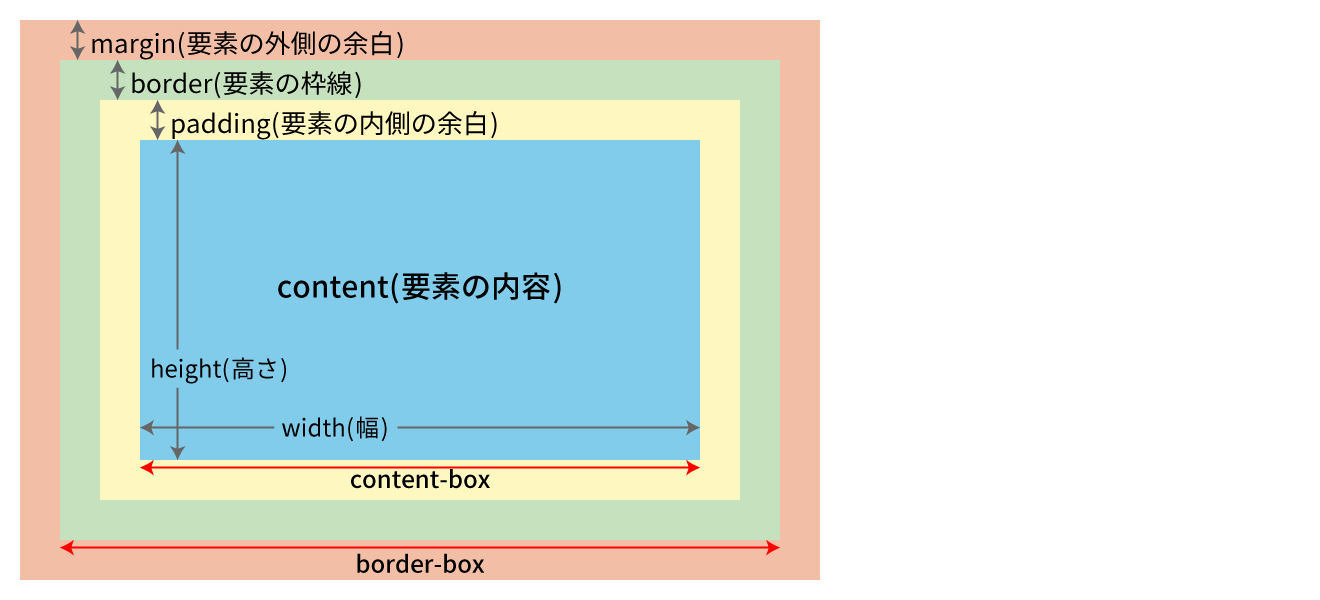
- content(コンテンツ)
- テキストや画像など、要素の内容そのものが表示される領域です。width/heightプロパティで指定できます。
- padding(パディング)
- contentとborderの間にある余白の領域です。要素の内側の余白を取るために使います。paddingプロパティで指定できます。
- border(ボーダー)
- paddingの外側にある、いわゆる枠線です。初期値では太さ0になっているので見えませんが、存在しています。border-widthプロパティで指定できます。
- margin(マージン)
- ボックスの一番外側の余白の領域です。marginプロパティで指定することができます。
ボックスに幅と高さを持たせる
要素の大きさを設定します。
初期値ではコンテンツ領域のみを含みますが、box-sizing:border-box;の記述をしていた場合にはborderの太さまでの領域を含みます。
幅と高さが持てるのはブロックレベル要素(インラインブロック含む)で、インライン要素には指定できませんので注意が必要です。
指定がうまく反映されない場合、displayプロパティを確認してみてください。
ボックスの幅を指定する
width:幅;
- 継承
- 継承しない
- 適用要素
- 非置換インライン要素、テーブルの行、行グループを除く全ての要素
- 値
- 説明
- auto
- 要素の種類と内容によってブラウザが計算する
- (数値)単位
- 数値と単位で指定する
px/em/vw/vh/vmin/vmaxなど - (数値)%
- 包含ブロックの幅に対して何%か
- min-content
- コンテンツに合わせた最小の幅
テキストの場合は最も長い単語、画像、固定幅のコンテンツなどの幅になる
ただし日本語ではうまく機能しないことが多い - max-content
- コンテンツに合わせた最大の幅
コンテンツ優先なので親のブロックからはみ出す場合がある - fit-content*
- コンテンツをすべて含むことができる最大の幅だが、親要素より大きくならないようにコンテンツが折り返される
*2022年5月現在Firefox用にベンダープレフィックスの記述が必要
*は初期値
包含ブロック
50%(親のボックスの50%)
200px
20vw(画面幅の20/100)
min-content
最小の幅
max-content
max-contentはコンテンツ幅がもし親のボックスの幅より長くても折り返してくれないから溢れることがある
fit-contentはコンテンツ幅が親のボックスの範囲内ならmax-content
親のボックスの幅がコンテンツ幅より小さい場合、widthは親のボックスの幅と同じ。親のボックスの幅がmin-contentより小さい場合、min-contentと同じになります
ボックスの高さを指定する
height:高さ;
- 継承
- 継承しない
- 適用要素
- 非置換インライン要素、テーブルの列、列グループを除く全ての要素
- 値
- 説明
- auto
- 要素の種類と内容(テキスト/画像/子要素/paddingなど)によってブラウザが計算する
- (数値)単位
- 数値と単位で指定する
px/em/vw/vh/vmin/vmaxなど - (数値)%
- 包含ブロックの高さに対して何%か
包含ブロックに高さが指定されていない場合は利かない - min-content
- コンテンツに合わせた最小の高さ
- max-content
- コンテンツに合わせた最大の高さ
- fit-content*
- コンテンツをすべて含むことができる最大の高さだが、親要素より大きくならないようにコンテンツが折り返される
*2022年5月現在Firefox未対応
*は初期値
包含ブロック
30px。高さに固定値を入れると、ブロックからはみ出したコンテンツが他のコンテンツを邪魔したり切り捨てられたりすることがあります。
min-content
最小の高さ
max-content
最大の高さ
高さの指定には注意
閲覧する環境によってテキストの行数が開発環境と違ったり、テキストを大きくするためにユーザーがページを拡大したとき、上のpx指定のブロックのようにはみ出したコンテンツが他のコンテンツを邪魔したり切り捨てられたりすることがあります。
デザイン上必要な場合以外は固定値を指定せず、成り行きに任せた方がいいでしょう。
ボックスの幅の最大幅/最小幅を指定する
max-widthプロパティでは「widthの取ることのできる最大値」を指定します。一定の幅までは画面幅またはコンテンツ幅に合わせて調整され、最大値を超えると固定されます。
widthプロパティと同時に設定することができ、widthで指定した値がmax-widthで指定した値を上回ると固定されます。
min-widthプロパティでは「widthの取ることのできる最小値」を指定します。画面幅が狭まっても一定の幅を保つことができるようになります。widthプロパティと同時に設定することができ、widthで指定した値がmin-widthで指定した値を下回ると固定されます。
max-width:幅の最大値;/min-width:幅の最小値;
- 継承
- 継承しない
- 適用要素
- 非置換インライン要素、テーブルの行、行グループを除く全ての要素
- 値
- 説明
- none
- 幅の最大値/最小値を指定しない
- (数値)単位
- 数値と単位で指定する
px/em/vw/vh/vmin/vmaxなど - (数値)%
- 包含ブロックの幅に対して最大何%か
- min-content
- コンテンツに合わせた最小の幅
- max-content
- コンテンツに合わせた最大の幅
- fit-content*
- コンテンツをすべて含むことができる最大の幅だが、親要素より大きくならないようにコンテンツが折り返される
**2022年5月現在Firefox用にベンダープレフィックスの記述が必要
*は初期値
包含ブロック
width:400px;
width:400px;
max-width:50%;(最大で親のボックスの50%)
min-width:700px;(親より大きい場合ははみ出す)
width:50%;
min-width:300px;(最小で300px)
20vw(画面幅の20/100)
min-content
最小の幅
max-content
max-width:max-content;だと「最大でコンテンツ幅」なのでテキストが親ボックスの幅より長くてもはみ出さなくなってすっきり
fit-contentはテキストが親のボックスの範囲内ならその長さ
テキストが長いときには親のボックスから溢れないように折り返してくれるから安心してたくさん書けるよ!
ボックスの高さの最大値/最小値を指定する
max-height:高さの最大値;/min-height:高さの最小値;
- 継承
- 継承しない
- 適用要素
- 非置換インライン要素、テーブルの列、列グループを除く全ての要素
- 値
- 説明
- none
- 高さの最大値を指定しない*2022年5月現在Firefox未対応
- (数値)単位
- 数値と単位で指定する
px/em/vw/vh/vmin/vmaxなど - (数値)%
- 包含ブロックの高さに対して何%か
包含ブロックに高さが指定されていない場合は利かない - min-content
- コンテンツに合わせた最小の高さ
- max-content
- コンテンツに合わせた最大の高さ
- fit-content*
- コンテンツをすべて含むことができる最大の高さだが、親要素より大きくならないようにコンテンツが折り返される
*2022年5月現在Firefox用にベンダープレフィックスの記述が必要
*は初期値
min-height:auto;の落とし穴
2022年5月現在一部のブラウザではmin-height:auto;が非対応となっています。他でうまく表示できたのに一部のブラウザでは崩れる、という場合は別途対応する必要があります。
要素の余白や境界線を指定する
ボックスの内側の余白(padding)を指定する
パディングの幅は、padding-top(上)、padding-right(右)、padding-bottom(下)、padding-left(左)の各プロパティおよびpaddingプロパティ(一括指定)で指定します。
padding-top:幅; / padding-right:幅; / padding-bottom:幅; / padding-left:幅;
- 継承
- 継承しない
- 適用要素
- table-row-group, table-header-group, table-footer-group, table-row, table-column-group, table-column を除く全ての要素
- 値
- 説明
- 0
- 余白なし
- (数値)単位
- 数値と単位で指定する
px/em/vw/vh/vmin/vmaxなど - (数値)%
- 包含ブロックの横幅に対して何%か
*は初期値
padding:幅;(一括指定)
- 値の数
- 説明
- 値
- 上下左右同じ
- 値␣値
- 上下、左右
- 値␣値␣値
- 上、左右、下
- 値␣値␣値␣値
- 上、右、下、左(時計回り)
ショートハンド
CSSにはまとめて記述するための「ショートハンド」という書き方があります。
時短になりますし、コードも短くて済むので、制作現場では必須テクニックです。
ボックスの外側の余白(margin)を指定する
マージンの幅は、margin-top(上)、margin-right(右)、margin-bottom(下)、margin-left(左)の各プロパティおよびmarginプロパティ(一括指定)で指定します。
margin-top:幅; / margin-right:幅; / margin-bottom:幅; / margin-left:幅;
- 継承
- 継承しない
- 適用要素
- table,table-caption,inline-table以外の表のdisplay種別を除くすべての要素
- 値
- 説明
- 0
- 余白なし
- (数値)単位
- 数値と単位で指定する
px/em/vw/vh/vmin/vmaxなど - (数値)%
- 包含ブロックの横幅に対して何%か
*は初期値
margin:幅;(一括指定)
- 値
- 説明
- 値の数
- 上下左右同じ
- 値␣値
- 上下、左右
- 値␣値␣値
- 上、左右、下
- 値␣値␣値␣値
- 上、右、下、左(時計回り)
ボックスの中央配置
ブロック、またはインラインブロックに親のボックスよりも小さい幅(width)を指定し、「margin: 0 auto;」を指定すると、ボックスを親要素の中央に配置することができます。
うまくいかない時は要素がインライン要素でないか確認してみてください。(画像もインライン要素です。)
ボックスの右端寄せ
ブロック、またはインラインブロックに親のボックスよりも小さい幅(width)を指定し、「margin-left: auto;」を指定すると、ボックスを親要素の右端に配置することができます。
この時、右側にも隙間を開けたければ、マージンを設定することができます。(「margin-left: auto; margin-right: 50px;」など)
親要素からはみ出させたり、他の要素に重ねたりする
マージンにマイナスの値を指定すると、positionを使わなくても本来の位置からはみ出して表示することができます。これを「ネガティブマージン」と言います。
ただし、思わぬ動きをしたりうまく効かなかったりすることもありますので、他の方法でも配置できるようにしておくことが重要です。
マージンの相殺
上部のボックスの下マージンと下部のボックスの上マージンが接する時は大きい方のマージンが採用されます。 例えば、上部のボックスに「margin-bottom: 10px;」が指定されていて、下部のボックスに「margin-top: 30px;」が指定されている場合は大きい方の下部のマージンである「30px」が採用されます。